Smart Scroll 安装指南
Smart Scroll 是 Marc Moini 出品的 macOS 滚动增强工具,让触控板与鼠标滚动更顺滑、更省力。本页说明如何安装官方版本并完成授权。
-
确认系统版本
Smart Scroll 是 macOS 专属软件,目前官方版本为 v4.6.5。
系统 是否支持 macOS 10.6 及以上 支持 Windows / Linux 不支持 官方标注支持 Mac OS X 10.6 至 macOS 27(Golden Gate)及以上;Apple 芯片(M 系列)与 Intel 机器都可以正常使用。
-
下载官方安装包
打开官网 marcmoini.com 的 Smart Scroll 页面,点击 Download 下载
SmartScroll.dmg(约 5 MB)。官方提供免费试用;单用户正式授权为 $14。
请只从官网下载安装包,不要使用第三方站点转载的版本,避免被替换或夹带恶意程序。
-
安装到系统
双击
SmartScroll.dmg打开,运行里面的安装程序,按提示完成安装。安装完成后,Smart Scroll 会作为一个面板出现在「系统设置」里。
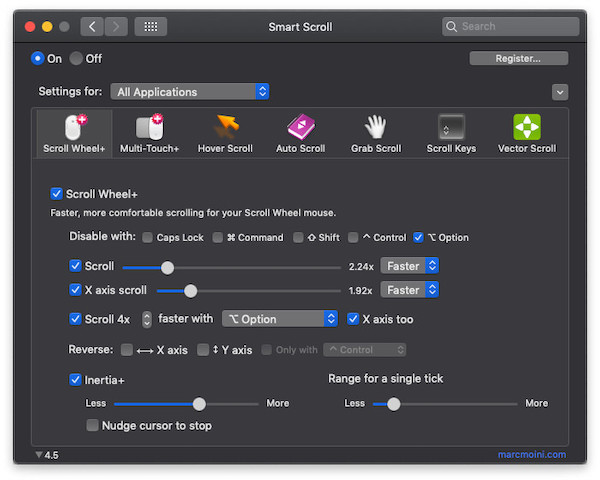
安装后在「系统设置」里的 Smart Scroll 面板
macOS 13 及以上叫「系统设置」,更早的版本叫「系统偏好设置」,位置是一样的。
-
授予辅助功能权限
启动 Smart Scroll 时,系统会弹出提示,要求允许它控制你的电脑——点提示里的「打开系统设置」,就会直接跳到需要授权的位置。
授权入口随系统版本不同:macOS 27 及以上在「隐私与安全性 → 设备控制与数据访问」;macOS 26 及更早在「隐私与安全性 → 辅助功能」。
在列表里找到 Smart Scroll,把它后面的开关打开。没有这一步,Smart Scroll 无法接管滚动。
在 macOS 27 的「辅助功能」里找不到开关?Apple 从 macOS 27 起调整了权限模型,把辅助功能访问移到了「设备控制与数据访问」(Device Control and Data Access)。面板里会同时列出多项权限,打开 Smart Scroll 对应的那一条即可。
如果列表里没有 Smart Scroll:在 Smart Scroll 面板右上角点击小箭头,选择「Show Helper Application in Finder」,把出现的绿色图标辅助程序拖进上面的授权列表。
建议同时加入登录项
把上面那个辅助程序也加到「通用 → 登录项与扩展」里,这样开机就会自动启用 Smart Scroll,不用每次手动打开。
-
用激活工具完成授权
打开我们提供的「Smart Scroll 激活工具」,输入购买时获得的邮箱和序列号,点击「激活并安装」。
工具会自动连接授权服务器、把授权写入本机并安装 Smart Scroll,看到激活成功的提示即完成。
请务必先装好官方 Smart Scroll 再运行激活工具:工具需要在本机找到
Smart Scroll.prefPane,顺序反了会提示找不到。
🚨 重要提示
顺序不能反:先安装官方 Smart Scroll,再运行激活工具。工具是把授权写入本机已安装的 Smart Scroll,而不是重新装一个软件。
授权绑定邮箱:授权与你的邮箱绑定。换电脑或重装系统后,用同一个邮箱 + 序列号重新运行激活工具即可,无需重新购买。
关于授权:本页对应的授权由我们统一采购,激活后绑定到你自己的邮箱,支持换机、重装后重新激活;团购与价格说明请咨询客服。
常见问题
Q:Smart Scroll 支持哪些系统?
A:Smart Scroll 是 macOS 专属软件。官方 v4.6.5 标注支持 Mac OS X 10.6 至 macOS 27(Golden Gate)及以上,Apple 芯片与 Intel 机器均可。
Windows / Linux 不支持。
Q:安装完在「系统设置」里找不到 Smart Scroll,设置界面不显示?
A:安装完成后,面板有时不会立刻出现在「系统设置」(旧版叫「系统偏好设置」)里。最可靠的解法是重启一次「系统设置」进程——在「终端」里执行:
killall "System Settings" 2>/dev/null; open -b com.apple.systempreferences它会先强制关掉当前的「系统设置」,再重新打开一个;Smart Scroll 面板通常就会出现在侧边栏底部。
如果还是没有,按顺序排查:
- 确认 dmg 里的安装程序已经跑完,而不是只打开了镜像
- 重启电脑后再打开「系统设置」
- 仍然找不到就重新下载安装包再装一遍
- 可在 Finder 里检查
/Library/PreferencePanes/下是否存在Smart Scroll.prefPane
Q:提示 Could Not Start,或输入授权信息后进度条卡住?
A:这通常是 macOS 让已签名的程序以「translocated」方式运行导致的,官方给的解法是清除隔离属性,在「终端」里执行:
sudo xattr -cr "/Library/PreferencePanes/Smart Scroll.prefPane"然后在系统设置里停止再启动 Smart Scroll。
如果 Smart Scroll 是装在当前用户目录下(而不是所有用户),路径改成 ~/Library/PreferencePanes/Smart Scroll.prefPane,并且不需要加 sudo。
Q:在「辅助功能」里找不到 Smart Scroll?
A:先确认找对了面板——macOS 27 及以上要打开「隐私与安全性 → 设备控制与数据访问」;macOS 26 及更早才是「隐私与安全性 → 辅助功能」。
如果对应面板的列表里确实没有 Smart Scroll:在 Smart Scroll 面板右上角点小箭头,选择「Show Helper Application in Finder」,把出现的那个绿色图标辅助程序拖进该列表。
建议同时把它加到「通用 → 登录项与扩展」,以便开机自动启用。
Q:激活工具提示找不到 Smart Scroll?
A:说明本机还没装官方 Smart Scroll。请先回到第 2–3 步,从官网下载并安装完成,再运行激活工具。
Q:换电脑、重装系统后还能用吗?
A:可以。授权与邮箱绑定,用同一个邮箱 + 序列号重新运行一次激活工具即可,不需要重新购买。
Q:怎么卸载 Smart Scroll?
- 在「系统设置」里关闭 Smart Scroll
- 回到系统设置主界面,右键 Smart Scroll 图标,选择「Remove the Smart Scroll preference pane」
- 最后把 Smart Scroll 应用拖到废纸篓
Q:遇到其他问题?
A:有问题可以随时喊客服解决。